PDFファイルの暗号解除

7月 9th, 2011 by marumi | No Comments | Filed in ソフトウェア

PDFファイルで、閲覧や印刷が期限付きのパスワードを解除したい。
そこで見つけたのがここ。
http://www.pdfunlock.com/password 
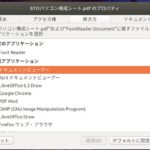
解除したいファイルをドラッグして、 パスワードを入力するだけ。
もちろん、パスワードを知らなければできません。
もちろん、悪用はNGです。


Tags:

[Ubuntu10.10]Yoonoインストール

7月 1st, 2011 by marumi | No Comments | Filed in ソフトウェア

Facebook、Twitterなど複数の投稿をまとめて見れるアプリ。
Yoono Desktop」
今までFirefoxのプラグインで使ってきたのですが、Firefoxが重くなったり、自動Update失敗したり、ついに最近はUpdateが自動でまったくできなくなってしまい、デスクトップ版に乗り換えました。
以前はGoogle Readerも読めたんですが、最近ダメになったようです。

TwitterとFacebookの両方につぶやいたり、片方だけにつぶやいたりとできるのが便利。

Ubuntuでのインストールは、ダウンロードして解凍して、中の「yoono-desktop」を起動するだけです。
私は「etc」フォルダに解凍して、パネルに追加しました。
アイコンは「yoono-desktop/chrome/skin」にあった「tray-icon.png」です。

「more coming soon…」に期待したいです。
で、Google Readerはやっぱりもうだめ?

Tags: , ,

[Ubuntu10.10]ホームページ作成ソフト[KompoZer]

7月 1st, 2011 by marumi | No Comments | Filed in ソフトウェア

ホームページビルダーの代わりになるソフトを探して、見つけたのがこれ。
KompoZer
ホームページビルダーを使っている人なら多分直感的に操作方法がわかるのではないでしょうか。

ちゃんと日本語対応しています。
ただ、Ubuntuの「Ubuntuソフトウェアセンター」からインストールすると、英語版がインストールされます。
日本語版をダウンロードして端末でインストールしても良いのですが、ダウンロードページの一覧の下にあるLanguage Packを追加インストールするのが一番簡単かと思います。
「KompoZer」の[Tool]-[Add-ons]、[Install]ボタンでファイルを指定してインストールします。

お世話になったサイト(感謝)↓
[Ubuntu] KompoZerをインストールする

ヘルプファイル全訳↓(すばらしい!)
KompoZer(Nvu)マニュアル

詳しいガイドはここ(Windows版)↓(感謝)
User Guide for KompoZer and Nvu

FTPSにも対応しています。
ただ、サイト側の一覧を見れないので、送信ツールは「FileZilla」などを併用した方が安心かもしれません。
このソフトはWindows・Mac・Linuxに対応しています。
Windows7で「ホームページビルダー」のインストールに悩むよりいっそ乗り換えてはいかがでしょうか?

Tags:

[Ubuntu11.04]SkypeでWebcamが不安定

5月 29th, 2011 by marumi | No Comments | Filed in 周辺機器

Ubuntu10.10で、有効にならなかったSkypeのビデオ。
[Ubuntu10.10]SkypeでWebcamがNG
11.04で試してみました。Skypeのバージョンは、2.2.0.2.5。
今回はSkypeのインストールはソフトウェアセンターからできたのですが、カメラを最初認識せず、Cheeseでも認識しませんでした。
「追加のドライバ」でUpdateしたところ、Cheeseで認識され、Skypeでもオプションでテスト認識しました。
時々、オプションを閉じるとSkypeが強制終了してしまいます。
実際使用していないので(テストする相手がいない)、ビデオ通話してみてどうかは不明です。

試したカメラ。
ELECOM UCAM-DLU130HPN(130万画素)
Cheese強制終了、Skype認識。
多摩電子工業(株) Z-113(30万画素)
Cheese認識、Skype認識せず。

[Ubuntu10.10]ダイナミックDNSを使う

5月 23rd, 2011 by marumi | No Comments | Filed in ソフトウェア, 周辺機器

ペットの監視用にネットワークカメラを設置していますが、グローバルIPアドレスが変わる度に、ネットワーク外からアクセスするIPアドレスが変わるのが面倒なので、無料のDynDNSを登録してみました。

まず、DynDNSを登録。
いろいろ手順を解説しているサイトもありましたが、DynDNSの方がホームページが変わっているようなので、適当にHostnameを登録し、アクティベートを完了する。

このままだと、グローバルIPアドレスが変わるたび、DynDNSサイトに更新をしなければならないので、自動的に更新するソフト「ddclient」をインストール。
↓こちらを参考に(感謝)
ダイナミックDNSの設定
DDNS/DynDNS

端末から

$ sudo LANG=C apt-get install ddclient

※「LANG=C」をつけないでやったら、インストール画面が文字化けした。多分化けてても適当に進んでOK。

設定ファイルは、/etc/default/ddclient と /etc/ddclient.conf。

ddclientを編集

Configuration for ddclient scripts
# generated from debconf on 2011年 5月 23日 月曜日 07:17:54 JST
#
# /etc/default/ddclient

# Set to “true” if ddclient should be run every time a new ppp connection is
# established. This might be useful, if you are using dial-on-demand.
run_ipup=”false”

# Set to “true” if ddclient should run in daemon mode
# If this is changed to true, run_ipup must be set to false.
run_daemon=”true”

# Set the time interval between the updates of the dynamic DNS name in seconds.
# This option only takes effect if the ddclient runs in daemon mode.
daemon_interval=”600(IPアドレスをチェックする間隔)

※ 自宅用のネットワークカメラなので、600秒間隔くらいで充分かと。

ddclient.confを編集

# Configuration file for ddclient generated by debconf
#
# /etc/ddclient.conf

protocol=dyndns2
use=web, web=checkip.dyndns.com, web-skip=’IP Address’
server=members.dyndns.org
login=
password=’
○○.○○○.com(DynDNSに登録したHostname)

設定が正しいことを確認。

ddclient -daemon=0 -debug -verbose -noquiet

最後に「SUCCESS:〜」と出ればOK。
ddclient再起動。

sudo /etc/init.d/ddclient restart

カメラ側にも、「ダイナミックDNS」を設定して、再起動。

追記:「DiCE for Linux」も試みたのですが、共有ライブラリが無い!とか出てしまったのであっさり諦めました。

Tags: ,

[Ubuntu11.04]wineで弥生会計NG

5月 2nd, 2011 by marumi | No Comments | Filed in ソフトウェア

wineのバージョン:1.2.2
弥生会計インストールを試してみました。
インストールがブロックされました。
「Blocked:wine start /unix」

The file ‘/media/2 18 2003/Account7/setup.exe’is not marked as executable. If this was downloaded or copied from an untrusted source,it may be dangerous to run. For more details,read about the executable bit.

Ubuntuの信頼できるリポジトリからのプログラムじゃないので、危険と拒否られた。
ぐぐってみると、やはり対処法がありました(感謝)。
Fix “Blocked: wine start /unix” Error Trying To Run Windows .EXE Files (Programs) in Ubuntu Linux
ありゃ・・Ubuntu10.10のWineどうした?
端末から

gksu gedit /usr/share/applications/wine.desktop

開いたファイルを編集。

Exec=cautious-launcher %f wine start /unix
  ↓
Exec=wine start /unix %f

インストールは開始されました。ウィザードを進めて完了。
「Program Error」

The program Account7.exe has encountered a serious problem and needs to close.We are sorry for the inconvenience.

で、フリーズしてしまいました。
これは、Ubuntu10.04の時と同じ。
やっぱりダメですか。

ついでにダメもとでwineを1.3.15にUpdateしてみました。
リポジトリは「ppa:ubuntu-wine/ppa」。
「Synapticパッケージマネージャ」で1.3にUpしました。
すると、今度はウィザードも完了するのですが、入力しようと帳簿を開くと「Program Error」で強制終了です。
何かもうちょっとな気がしますが、残念です。

Tags:

[Ubuntu11.04]スペックの低いPCにインストールしてみた

5月 1st, 2011 by marumi | No Comments | Filed in インストール・設定


PC:SHARP Mebius PC-CL50G
OS:WindowsXP SP2→Ubuntu10.10→Ubuntu11.04
CPU:モバイルAMD Athlon TM XP-Mプロセッサ 2200+
Chipset:VIA社製 ProSavageDDR KN266
Memory:512MB
HDD:60GB

Ubuntu11.04(Natty Narwhal)、Upgradeしてみました。
推奨最低環境ギリギリ。
約2時間で一応完了したものの、
「It seems that you do not have the hardware required to run Unity.Please choose Ubuntu Classic at the login screen and you wil・・」
つまり、Unityは使えないけど、今までと同じ画面では使えますってことです。

Ubuntu11.04へアップグレードを行うには
↑ここに従い、端末からGPG鍵とリポジトリを追加。

wget -q https://www.ubuntulinux.jp/ubuntu-ja-archive-keyring.gpg -O- | sudo apt-key add -
wget -q https://www.ubuntulinux.jp/ubuntu-jp-ppa-keyring.gpg -O- | sudo apt-key add -
sudo wget https://www.ubuntulinux.jp/sources.list.d/natty.list -O /etc/apt/sources.list.d/ubuntu-ja.list
sudo apt-get update

Flash動画OK、NASへの接続もOK。
DVD再生でエラー、

Could not read DVD.This may be because the DVD is encrypted and a DVD decryption library is not installed.

Ubuntuソフトウェアセンターから、「ubuntu restricted extras」を検索してインストール。
端末から下記を実行。

sudo /usr/share/doc/libdvdread4/install-css.sh

これでOK。

キーボード・インプットメソッドを「Mozc」に変更。言語バーを常時表示させる設定にしてOK。
数日動作確認したら、このパソコンはある方のところへ旅立ちます。

Tags:

[Ubuntu10.10]Avast!で文字化けエラー

4月 28th, 2011 by marumi | No Comments | Filed in ソフトウェア

Avast!でアップデートをすると、こんなエラーが出て強制終了するしかありません。
「An error occured in avast! engine: 無効な引数です」
その後は、起動するだけで同じエラーになります。

↓こちらにお世話になりました(感謝)。
avast!Linuxがエラー(Invalid argument)発生以後、再インストールしても同じエラーで動きません
avast!のデータベース更新失敗への対策

そういえば、Ubuntu9.10でも同じような事がありましたっけ(忘れてた)。
共有メモリの不足が原因、で今回は別の方法。
本家が無くなると困るので、以下覚書です。

1)Homeフォルダ内の「.avast」フォルダを削除。
2)端末で、「/etc/sysctl.conf」を編集。

sudo gedit /etc/sysctl.conf

一番下に以下を追加。

kernel.shmmax=67108864

3)設定を反映。

sudo sysctl -p

Avast!を起動して、登録キーを入力すると、正常に動作しました。

参考までに、現在の共有メモリの確認方法。

cat /proc/sys/kernel/shmmax
67108864

Tags:

[Ubuntu10.10]Thunderbirdにボタン追加

3月 26th, 2011 by marumi | No Comments | Filed in ソフトウェア

Thunderbirdのツールバーに、「迷惑メールを削除」するボタンを追加していました。
ところが、ThunderbirdのUpdateで、アドオンの「Buttons!」が非対応になってしまい、表示されなくなってしまいました。
代替アドオンは、「Toolbar Buttons 1.0」。
ツールバーのカスタマイズで表示されるボタンが増えます。

迷惑メールをクリックすることも無く、一瞬で削除できます。

Tags:

[Ubuntu10.10]Thunderbirdのmsfファイル損傷

3月 25th, 2011 by marumi | No Comments | Filed in トラブル

パソコンの調子が怪しいので、Thunderbirdの不要なメールを削除してからバックアップを取ろうとしたところ、送信済みトレイに削除できないメールがあり、それをクリックするとフリーズしてしまいます。
フォルダのプロパティから、フォルダ修復をしようとしても完了できません。

取り急ぎバックアップを取ります。
「/home/ユーザ名/.mozilla-thunderbird/******.default」をコピー。

Thunderbirdを終了して、「Sent.msf」を削除。
Thunderbirdを起動して、すんごく時間をかけて、無事新しく要約ファイル「Sent.msf」が作られました。
送信済みトレイの一覧も表示されました。
で、確認すると、トラブルの原因になっていたメールは、お客様からの問い合わせのWindows7の文字化けメールへの返信メールでした。サイズを表示させてみたら462MBもある。
普通に削除はできそうにないし、どうせ「送信済みトレイ」のメールは消えても構わないので、「Sent」フォルダも削除。再度「Sent.msf」も削除。
「Sent」フォルダは別の何かカラのメールフォルダをコピーして、フォルダ名を「Sent」に変更。
Thunderbirdを起動してテストすると、「送信済みトレイ」に入りました。

Tags: