[Ubuntu10.10]ダイナミックDNSを使う

5月 23rd, 2011 by marumi | No Comments | Filed in ソフトウェア, 周辺機器

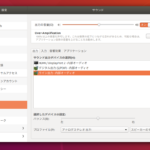
ペットの監視用にネットワークカメラを設置していますが、グローバルIPアドレスが変わる度に、ネットワーク外からアクセスするIPアドレスが変わるのが面倒なので、無料のDynDNSを登録してみました。

まず、DynDNSを登録。
いろいろ手順を解説しているサイトもありましたが、DynDNSの方がホームページが変わっているようなので、適当にHostnameを登録し、アクティベートを完了する。

このままだと、グローバルIPアドレスが変わるたび、DynDNSサイトに更新をしなければならないので、自動的に更新するソフト「ddclient」をインストール。
↓こちらを参考に(感謝)
ダイナミックDNSの設定
DDNS/DynDNS

端末から

$ sudo LANG=C apt-get install ddclient

※「LANG=C」をつけないでやったら、インストール画面が文字化けした。多分化けてても適当に進んでOK。

設定ファイルは、/etc/default/ddclient と /etc/ddclient.conf。

ddclientを編集

Configuration for ddclient scripts
# generated from debconf on 2011年 5月 23日 月曜日 07:17:54 JST
#
# /etc/default/ddclient

# Set to “true” if ddclient should be run every time a new ppp connection is
# established. This might be useful, if you are using dial-on-demand.
run_ipup=”false”

# Set to “true” if ddclient should run in daemon mode
# If this is changed to true, run_ipup must be set to false.
run_daemon=”true”

# Set the time interval between the updates of the dynamic DNS name in seconds.
# This option only takes effect if the ddclient runs in daemon mode.
daemon_interval=”600(IPアドレスをチェックする間隔)

※ 自宅用のネットワークカメラなので、600秒間隔くらいで充分かと。

ddclient.confを編集

# Configuration file for ddclient generated by debconf
#
# /etc/ddclient.conf

protocol=dyndns2
use=web, web=checkip.dyndns.com, web-skip=’IP Address’
server=members.dyndns.org
login=
password=’
○○.○○○.com(DynDNSに登録したHostname)

設定が正しいことを確認。

ddclient -daemon=0 -debug -verbose -noquiet

最後に「SUCCESS:〜」と出ればOK。
ddclient再起動。

sudo /etc/init.d/ddclient restart

カメラ側にも、「ダイナミックDNS」を設定して、再起動。

追記:「DiCE for Linux」も試みたのですが、共有ライブラリが無い!とか出てしまったのであっさり諦めました。

Tags: ,

[Ubuntu11.04]wineで弥生会計NG

5月 2nd, 2011 by marumi | No Comments | Filed in ソフトウェア

wineのバージョン:1.2.2
弥生会計インストールを試してみました。
インストールがブロックされました。
「Blocked:wine start /unix」

The file ‘/media/2 18 2003/Account7/setup.exe’is not marked as executable. If this was downloaded or copied from an untrusted source,it may be dangerous to run. For more details,read about the executable bit.

Ubuntuの信頼できるリポジトリからのプログラムじゃないので、危険と拒否られた。
ぐぐってみると、やはり対処法がありました(感謝)。
Fix “Blocked: wine start /unix” Error Trying To Run Windows .EXE Files (Programs) in Ubuntu Linux
ありゃ・・Ubuntu10.10のWineどうした?
端末から

gksu gedit /usr/share/applications/wine.desktop

開いたファイルを編集。

Exec=cautious-launcher %f wine start /unix
  ↓
Exec=wine start /unix %f

インストールは開始されました。ウィザードを進めて完了。
「Program Error」

The program Account7.exe has encountered a serious problem and needs to close.We are sorry for the inconvenience.

で、フリーズしてしまいました。
これは、Ubuntu10.04の時と同じ。
やっぱりダメですか。

ついでにダメもとでwineを1.3.15にUpdateしてみました。
リポジトリは「ppa:ubuntu-wine/ppa」。
「Synapticパッケージマネージャ」で1.3にUpしました。
すると、今度はウィザードも完了するのですが、入力しようと帳簿を開くと「Program Error」で強制終了です。
何かもうちょっとな気がしますが、残念です。

Tags:

[Ubuntu11.04]スペックの低いPCにインストールしてみた

5月 1st, 2011 by marumi | No Comments | Filed in インストール・設定


PC:SHARP Mebius PC-CL50G
OS:WindowsXP SP2→Ubuntu10.10→Ubuntu11.04
CPU:モバイルAMD Athlon TM XP-Mプロセッサ 2200+
Chipset:VIA社製 ProSavageDDR KN266
Memory:512MB
HDD:60GB

Ubuntu11.04(Natty Narwhal)、Upgradeしてみました。
推奨最低環境ギリギリ。
約2時間で一応完了したものの、
「It seems that you do not have the hardware required to run Unity.Please choose Ubuntu Classic at the login screen and you wil・・」
つまり、Unityは使えないけど、今までと同じ画面では使えますってことです。

Ubuntu11.04へアップグレードを行うには
↑ここに従い、端末からGPG鍵とリポジトリを追加。

wget -q https://www.ubuntulinux.jp/ubuntu-ja-archive-keyring.gpg -O- | sudo apt-key add -
wget -q https://www.ubuntulinux.jp/ubuntu-jp-ppa-keyring.gpg -O- | sudo apt-key add -
sudo wget https://www.ubuntulinux.jp/sources.list.d/natty.list -O /etc/apt/sources.list.d/ubuntu-ja.list
sudo apt-get update

Flash動画OK、NASへの接続もOK。
DVD再生でエラー、

Could not read DVD.This may be because the DVD is encrypted and a DVD decryption library is not installed.

Ubuntuソフトウェアセンターから、「ubuntu restricted extras」を検索してインストール。
端末から下記を実行。

sudo /usr/share/doc/libdvdread4/install-css.sh

これでOK。

キーボード・インプットメソッドを「Mozc」に変更。言語バーを常時表示させる設定にしてOK。
数日動作確認したら、このパソコンはある方のところへ旅立ちます。

Tags:

[Ubuntu10.10]Avast!で文字化けエラー

4月 28th, 2011 by marumi | No Comments | Filed in ソフトウェア

Avast!でアップデートをすると、こんなエラーが出て強制終了するしかありません。
「An error occured in avast! engine: 無効な引数です」
その後は、起動するだけで同じエラーになります。

↓こちらにお世話になりました(感謝)。
avast!Linuxがエラー(Invalid argument)発生以後、再インストールしても同じエラーで動きません
avast!のデータベース更新失敗への対策

そういえば、Ubuntu9.10でも同じような事がありましたっけ(忘れてた)。
共有メモリの不足が原因、で今回は別の方法。
本家が無くなると困るので、以下覚書です。

1)Homeフォルダ内の「.avast」フォルダを削除。
2)端末で、「/etc/sysctl.conf」を編集。

sudo gedit /etc/sysctl.conf

一番下に以下を追加。

kernel.shmmax=67108864

3)設定を反映。

sudo sysctl -p

Avast!を起動して、登録キーを入力すると、正常に動作しました。

参考までに、現在の共有メモリの確認方法。

cat /proc/sys/kernel/shmmax
67108864

Tags:

[Ubuntu10.10]Thunderbirdにボタン追加

3月 26th, 2011 by marumi | No Comments | Filed in ソフトウェア

Thunderbirdのツールバーに、「迷惑メールを削除」するボタンを追加していました。
ところが、ThunderbirdのUpdateで、アドオンの「Buttons!」が非対応になってしまい、表示されなくなってしまいました。
代替アドオンは、「Toolbar Buttons 1.0」。
ツールバーのカスタマイズで表示されるボタンが増えます。

迷惑メールをクリックすることも無く、一瞬で削除できます。

Tags:

[Ubuntu10.10]Thunderbirdのmsfファイル損傷

3月 25th, 2011 by marumi | No Comments | Filed in トラブル

パソコンの調子が怪しいので、Thunderbirdの不要なメールを削除してからバックアップを取ろうとしたところ、送信済みトレイに削除できないメールがあり、それをクリックするとフリーズしてしまいます。
フォルダのプロパティから、フォルダ修復をしようとしても完了できません。

取り急ぎバックアップを取ります。
「/home/ユーザ名/.mozilla-thunderbird/******.default」をコピー。

Thunderbirdを終了して、「Sent.msf」を削除。
Thunderbirdを起動して、すんごく時間をかけて、無事新しく要約ファイル「Sent.msf」が作られました。
送信済みトレイの一覧も表示されました。
で、確認すると、トラブルの原因になっていたメールは、お客様からの問い合わせのWindows7の文字化けメールへの返信メールでした。サイズを表示させてみたら462MBもある。
普通に削除はできそうにないし、どうせ「送信済みトレイ」のメールは消えても構わないので、「Sent」フォルダも削除。再度「Sent.msf」も削除。
「Sent」フォルダは別の何かカラのメールフォルダをコピーして、フォルダ名を「Sent」に変更。
Thunderbirdを起動してテストすると、「送信済みトレイ」に入りました。

Tags:

W-ZERO3[WS011SH]XDA Facebook

3月 13th, 2011 by marumi | No Comments | Filed in 周辺機器

PHS回線ではFacebookにログインできない。
無線LANではログイン可能。

Willcomに問い合せたところ、調査して解答を送って頂けた。
Facebookが電話機側に個体識別情報の送信を求めているため、こちらの情報を返さないWillcomの電話機ではログインが出来ず、結果としてエラーになってしまうとのこと。
つまり、Facebook側で対応してくれないとダメ。
Facebookにもこれを問い合わせの形で送ってみたが、返事はない。
対応策を捜すと、Twitterで「[XDA Facebook]でなら繋がった」という情報を見つけたので試してみました。

インストールするには、[.NET Compact Framework]が必要とメッセージが出ました。
.NET Compact Framework 3.5 再頒布可能パッケージ
W-ZERO3をActiveSyncで接続して、「NETCFSetupv35.msi」をインストールすれば良いのです。
↓参考(感謝です)
京ぽん、W-ZERO3徹底活用

でも、私のメインPCはUbuntu。
調べたところ、Ubuntuでも何とかできました。
まず、wineで「NETCFSetupv35.msi」をインストール。
wine上の「c:¥Program Files¥Microsoft.NET¥SDK¥CompactFramework¥v3.5¥WindowsCE
NETCFv35.wm.armv4i.cab」を、Dropboxを経由してW-ZERO3にコピーしてインストールしました。

次に「XDA Facebook」のインストール。
PHS回線ではやはりログインできず、「Unknown error」が出る。
が、一旦無線LANで接続しログインした後、一度アプリを終了し、PHS回線で繋ぎ直すとそのままログイン状態を維持できていた。
アドエスをOFFした後でも大丈夫。
ところどころ「coming soon」なので、気長に待とうと思う。
Willcomさんもちゃんと調査してくれたので、この情報も送っておこう。

※ ここまで書いて、Twitterでこのソフトを教えてくださった方の記事を見つけました(感謝)。
willcom03で(PHS回線で)XDA Facebookを使う

Tags: , ,

[Ubuntu10.10]Firefoxに戻る

2月 6th, 2011 by marumi | No Comments | Filed in ソフトウェア

しばらくブラウザを「Google Chrome」にしていましたが、「Firefox4」がいいと噂を聞き、Beta版をインストールしてみました。
ですが、アドオンが多数ダメになったので、「Firefox3.6.13」に止めておきました。
「Chrome」も軽くていいんですが、たまに「Firefox」でないと使えない機能があって、ちょっとイライラしました。
アドレスバーの中を全部選択させるのに、Firefoxはシングルクリック、Chromeではトリプルクリックとか。
ちょっと特殊なファイル送信ツールがChromeでは使えなかった事もありました。
「ScribeFire」が全画面表示になってしまうのも惜しかった。
しばらく見ないうちにバージョンアップして、それだけでもちょっと早くなったみたいなのでGood。
コードネームの「Namoroka」って、マダガスカル島の国立公園なんですね。

Tags:

[Ubuntu10.10]WAN側IPアドレスを表示

1月 31st, 2011 by marumi | No Comments | Filed in ソフトウェア

レンタルサーバーの設定でアクセス制限をしており、FTP接続する際に接続許可するWAN側IPアドレスを書き換える必要があるので、これを入れてみました。

Giplet

WAN側IPアドレスをGNOMEパネルに表示するパネルアプレット。
インストールは、Ubuntuソフトウェアセンターからインストールして、パネルを右クリックして「パネルへ追加」から「Giplet」アプレットを追加。
そのままだと、LAN側IPアドレスを表示。
右クリック→「Preferences」で、

 eth0 wlan0 www.whatismyip.org

www.whatismyip.org

これでWAN側IPアドレスが表示される。


[Ubuntu10.10]LibreOffice3インストール

1月 26th, 2011 by marumi | No Comments | Filed in ソフトウェア

[LibreOffice 3.3.0]をインストールしてみました。
手順は、下記の通り。
「LibreOffice」開発途上版をPPAで導入。日本語環境で使えるようにする
起動時の文字化けバグは発生しませんでした。
OpenOfficeは削除され、入れ替わりになりますが、特に問題無いと思います。 

[OpenOffice]で発生していた、印刷時にいくつかの文字(w・真・字など)が消えるトラブルは発生しませんでした。
また、CalcでのDeleteの仕様も変更されていました。

[Delete]でデータ削除する際に削除ダイアログが出て、「すべて削除」とか「書式のみ削除」とかを選択できるのだが、選択しなくて良いのでEXCEL同様にすべて削除して欲しい。
このワンクッションが面倒。

OpenOfficeCalcの[Delete]をカスタマイズ

OpenOfficeで作ったファイルも、ちょっとずれはあったものの調整して開けました。
残念ながら、MS-OFFICEで作ったファイルは大きく崩れました。
OpenOfficeより良くなったのは確かなようです。

Tags: ,