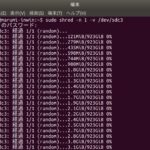
WindowsPCから取り出したHDDをUSB接続したところ、リカバリ領域がアンマウントを拒否。
Gpartedでも拒否。
なので、端末でアンマウント。
sudo umount /media/ボリューム
そして、Gpartedでフォーマット。
約1週間ほどメインマシンがトラブルで使用できなくなり、サブマシンで業務はこなせたものの、過去のメールが見れないのが不便だったので、「Thunderbird」のバックアップを見直すことにしました。
「Thunderbird」のバックアップは、Homeフォルダ内の隠しフォルダ「.Thunderbird」にある、「○○○○.default」フォルダをコピーすればいいだけなので、理屈は簡単なんですが、できればこれを毎日ネットワークHDDに自動でコピーして欲しい。
試してみたのはバックアップソフト「Deja Dup」。
インストールは「Ubuntuソフトウェアセンター」から「Deja Dup」で検索して簡単にできるし、操作方法もわかりやすくて簡単。
普通ならHOMEフォルダをバックアップしておけば良いでしょう。
でも、今回はThunderbirdだけ取りたい。
とりあえず実行してみました。
バックアップするフォルダのサイズが4.3GB、指定したHDDのバックアップ用フォルダへ圧縮分割してできたフォルダの合計サイズ2.4GB、時間は約15分程度かかりました。
これをできれば毎日取りたいけど・・・、めんどい。
しかも、毎日溜っていくので適当に削除しなくては・・・、めんどい。
で、 「○○○○.default」を直接コピーしてみたら、約11分でした。
全部上書きで良いし、こっちの方が楽かも・・・。
それから、「Thunderbird」のアドレス帳をGmailと同期したい。
で、同期するアドオン「Zindus 0.8.38」を試してみました。
これも操作は簡単なんですが、なぜかメールアドレスが メモ欄に「メールアドレス:○○○○@○○〜」と入ってしまいます。
手入力で 「Thunderbird」からCSV形式でエクスポートして、「Gmail」でインポートしても同様。
たいした数じゃないので手入力で修正しちゃいました。
Tags: Thunderbird, バックアップ
Windows7とUbuntuをデュアルブートで使用したかったのですが、残念ながらNGでした。
UbuntuのインストールCDのGpartedで、Ubuntu用パーティションを削除。
Windows7のCDで、GRUBを削除。
手順は下記のサイトにお世話になりました。(感謝)
インストールしたgrubを削除するには
本家が無くなると困るので以下に記録します。
1)Windows7のDVDで起動。
2)「コンピュータを修復する」のメニューで、修復するOSを選択し、コマンドプロンプトを起動。
3)下記コマンドを実行。
パスの設定
set PATH=%PATH%;C:¥Windows¥System32修復コマンド
bootrec /fixboot
bootrec /fixmbr
以上で再起動してOK。
富士通 FMV CE50W7
OS:WindowsVista Home Premium→7 Home Premium
CPU:インテル® Core™ 2 Duoプロセッサー E4300
Chipset:Intel® G965 Express
HDD:320GB(Windows:150GB、Ubuntu:150GB)
Memory:1GB→4GB(2GB×2)
Windows7とデュアルブートでUbuntu11.10インストールを試みましたが、残念ながらNGでした。
インストールCDでの作業中からマウスの操作ができなくなり、キーボード操作のみで完了しましたが、アイコンの半分以上が表示されず、マウスでのWindow間の移動ができなくなり、そのうちマウスもキーボードも反応しなくなります。
対処法探し中。
2011.12.15 追記:
どうやらUbuntu10.10、11.04もNGで、対処法も見つからず断念しました。
Google+と連動してPicasaが使い勝手が良くなったので、Ubuntuにインストールしてみました。
Picasa Linux版は、Picasa 3betaまでしか出ていませんが、最新版を上書きアップデートすることができました。
こちらを参考に↓(感謝)
HOW TO INSTALL PICASA 3.8 IN UBUNTU LINUX
Google testing ppaを追加
sudo sh -c “echo ‘deb http://dl.google.com/linux/deb/ testing non-free’ >> /etc/apt/sources.list”
sudo apt-key adv –keyserver keyserver.ubuntu.com –recv-keys 7FAC5991
Picasa3をインストール
sudo apt-get update && sudo apt-get install picasa
Picasa3.8をダウンロード
cd ~/Desktop && wget http://dl.google.com/picasa/picasa38-setup.exe
アクセス権を追加
chmod +x ~/Desktop/picasa38-setup.exe
「picasa38-setup.exe」を「Wine Windows Program Loader」で実行し、インストール。
Picasa3.8を3.0に上書き
sudo cp -r ~/.wine/drivec/Program\ Files/Google/Picasa3/* /opt/google/picasa/3.0/wine/drivec/Program\ Files/Google/Picasa3/
日本語部分が文字化けするので、「Picasa Font Settings」で日本語フォントを設定。
PicasaからFacebookへアップロードする「PICASA UPLOADER」も入れてみました。
Facebookから「picasa」で検索して、アプリを設定しました。

が、Facebookへのボタンは表示されますが、クリックしても正常動作しません。


うーん、使いたかったんですけど・・・・。
ちなみに、FacebookからPicasaへの写真コピーは、Chromeのエクステンション「Move Your Photos」で簡単でした。
Ubuntu10.10の時点で試した動画変換。
↓こちらが丁寧な解説でおすすめ。
Arista Transcoder 簡単にDVDリッピングとPSP動画変換ができる
本家が無くなると困るので下記に残します。
「Arista Transcoder 0.9.5」を使用。
DVDを挿入して、「Arista Transcoder」を起動。
Source(自動でDVDが認識される)
Device (例:iPodを選択)
プリセット(例:iPodの種類を選択)
「キューに追加」で保存場所を選択すると、変換が始まる。
これだけ、すごく簡単。
Ecolinuxは何と言っても起動が早い。動作も早い。
メモリ512MBのEcolinuxが、メモリ2GBのWindows7より早い。
もちろん、重たいソフトや設定を入れてないのだから当たり前だけど、 インターネットとメールしかしない人がたくさんいるのだから、用途を限定すればこれで充分。
その後、少しだけカスタマイズした。
■ 日本語をMozcに変更
文字入力はインターネットでもメールでも使う。これが慣れたものでないと結構イライラする。
■ Google Chromeを同期
これで、ブックマークもGmailも、Google+など、全部メインマシンと同じように使える。
Gmail以外のメールも、必要ならサーバーのWebメールを利用すれば良い。
文書はGoogleドキュメントに保存すれば、Web上で表示も簡単な編集もできるのでデータのやりとりもできる。
■ スクリーンショットソフト「Shutter」をインストール。
これがメモがわりになる。
■ PDFビューアの「Document Viewer」インストール。
「Adobe Reader」よりこちらの方が動作が軽い。
ちなみにできないこと。
プリンタ設定、DVD関係、音楽関係、。
絶対できないという訳ではないかもしれないが、そこまでするならUbuntuを入れたほうが良い。
このくらいの軽さで、GoogleのOSができたらうれしい。
Tags: ecolinux

PC:SOTEC Winbook WV 731B
OS:WindowsXP Home Edition→Ecolinux11.04.3
CPU:モバイル AMD Sempron(TM) プロセッサ 2800+
HDD:40GB
Memory:256MB→512MB
お客様より引き上げた古いWinbook。データ抹消した上で、Ecolinuxを入れてみました。
EcolinuxはUbuntuベースのディストリビューションで、とにかく軽い。
インストール時間は約30分。
このパソコン、画面が大きいのでネット専用ならまだ使えそうです。
ただ、若干白っぽく見えます。
インストール直後は、Firefoxが入っているだけです。
とりあえず、Synapticパッケージマネージャで「gdebi」と「gedit」をインストール。
GoogleからChromeのdebファイルをダウンロードして、ダブルクリックでインストール完了。
メモリは256MBに戻してみたらかなり遅く、Google Chromeが強制終了したり、何も拡張機能を載せなければ大丈夫かもしれませんが、やはり512MBあると安定します。
コードレスマウスは差し込むだけで認識しました。
プリンタは繋がりませんが、PDFに出力できるので、印刷した画面をPDFで保存しておいて印刷できる環境で出力可能です。
たとえば、セブンイレブンのネットプリント。 A3まで印刷可能。
セキュリティソフトは「Avast! Linux Edition」をインストール。
ところが、またエラー発生。これは毎回経験済み。
[Ubuntu10.10]Avast!で文字化けエラー
↑これ
前回と同様の処理でOK。
この頃、古いパソコンを東北へ寄付する話がよくありますが、セキュリティソフト入れられないくらい古いパソコンだったら、こんな風にネットでの情報収集専用にしたパソコンもお勧めです。なまじ色々触られてトラブル発生してもMicrosoftのサポートも受けられませんから。
Tags: ecolinux